
利用 AI 提升試算表生產力
Excel 技能組合已轉變:學習如何引導 AI 進行清理、公式、自動化、報告,以及從錯誤中真正學習。
專為小螢幕而設,以精簡卡片及快速測試代替長篇捲動。
體驗互動模式履歷上那句意思已變的描述
「精通MS Excel。」多年來,這句話只有一個意思:你懂得語法,能夠解決損壞的公式,並且能夠手動對齊500行而不會崩潰。
現實檢視:這已經不再是它的意思了。現在,擅長Excel意味著懂得如何利用AI與你一同思考——清晰地描述你想要的東西,讓數小時的手動工作變成數分鐘的實際產出。
這不是要你成為一名程式設計師。這是關於知道該問什麼,並在需要時準備好一個可用的提示。
透過描述模式來清理和匹配數據
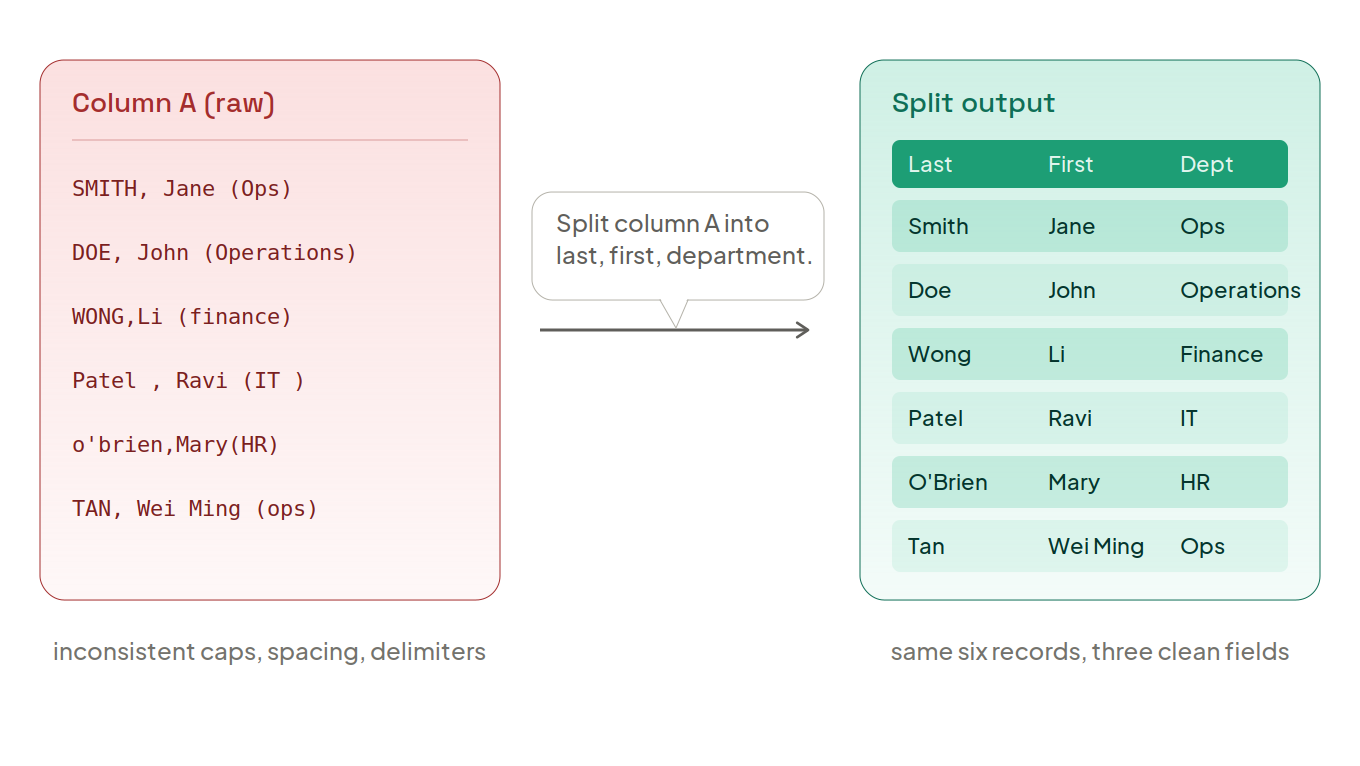
像john.doe_Operations_2026這樣的雜亂文字需要變成三個整潔的欄位:John、Doe、Operations。標準化電話號碼。修正日期。標記重複項。這些都是經典的週一早上任務。
舊方法:第一次就正確地組合MID、LEFT、FIND和LEN,而且沒有打錯字。
如果你有內建AI (Copilot / Gemini):選擇表格並輸入:
「查看B欄。將所有電話號碼標準化為(XXX) XXX-XXXX,將A欄中的所有名稱大寫,並用淺紅色突出顯示任何重複項。」它會原地編輯。甚至不需要查看公式。
如果你改用免費助手 (ChatGPT / Claude):複製5-10行雜亂數據並提示:
「A欄有雜亂的文字,格式為『姓氏, 名字 (部門)』。將其拆分為三個欄位:姓氏、名字和部門。為第2行寫出確切的Excel公式,這樣我就可以向下拖曳。」
無論哪種方式,技能都是一樣的:精確地描述模式,讓修正500行數據所需的時間與修正5行數據所需的時間一樣長。
你只需描述,無需偵錯的公式

當你遇到 #N/A 或 #VALUE! 錯誤,血壓飆升,然後花三十分鐘在搜尋引擎上試圖找出你的巢狀 XLOOKUP 或 SUMIFS 為何無法提取數據時——你根本不需要成為語法專家來完全避免這些。AI 就像一個隨時待命的數學導師:它將你的邏輯轉換為精確的公式。
如果你有內建 AI:直接生成公式:
「建立一個新欄位,如果 C 欄的銷售額大於 $50,000 且 D 欄的地區是『North』,則計算 10% 的獎金,否則輸出 0。」
如果你正在使用免費助理:貼上你的標題並解釋邏輯:
「我的標題是:ID、Employee_Name、Region、Sales、Commission。為第 2 行編寫一個公式,使用 XLOOKUP 從名為『Targets』的工作表(A 欄是 ID,B 欄是 Target)中提取銷售目標,將其與 Sales 進行比較,並返回『Goal Achieved』或『Under Target』。」
即貼即用,第一次就成功,無需在搜尋引擎上浪費三十分鐘。
大突破:無需編程的自動化

這才是真正的突破點。每個星期五,都要重複十二個手動步驟來格式化和拆分報告——多年來一直被接受為「因為不懂編程,所以只能這樣做」。
您不需要學習編程。您需要描述工作流程。以下是確切的步驟順序:
1. 精確地寫下您的手動步驟。例如:「我打開一個主工作表,按地區篩選,複製該地區的行,將它們貼到一個新的工作簿中,然後將其儲存為 PDF。」
2. 向 AI 索取 VBA 代碼。對於這項特定任務,免費的外部助手(Claude、ChatGPT)往往比內置的 Copilot 表現更好——複雜的多步驟代碼正是額外深度發揮作用的地方:
「編寫一個 Excel VBA 宏,它會查看 C 欄(地區)。自動為每個獨特的地區創建一個新工作表,將該地區的行複製到其匹配的工作表上,並將每個工作表作為單獨的 PDF 儲存到我的『文件』資料夾中。」
3. 打開 VBA 編輯器。在 Excel 中按下 Alt + F11。點擊「插入」→「模組」,然後貼上您獲得的代碼。
4. 測試它——如果出錯,請不要驚慌。運行宏。如果 Excel 拋出錯誤,複製確切的錯誤文本並回覆 AI:
「我運行代碼時出現了這個錯誤:[貼上錯誤]。我們該如何修復它?」它會重寫修正後的代碼。這個循環——運行、出錯、貼上、修復——是正常的,並不是您做錯了什麼的跡象。
在實際錯誤上重複這個循環足夠多次,就會有所轉變。您甚至在 AI 解釋之前就開始識別模式——一個缺失的 End If,一個不匹配的範圍。這就是將 AI 作為拐杖和將其作為您所擁有的最快導師之間的區別。
十份報告合而為一,還有可直接轉發的摘要
拖曳樞紐分析表中的欄位、猜測某個項目應該放在列還是欄、手動為每週同步會議建立圖表——現在只需提出問題,即可取代所有這些操作。
如果您的試算表內建AI功能,它可以看到您整個開啟的檔案:
「分析這份銷售表。上個季度我們表現最好的三個服務類別是什麼?建立一個樞紐分析表來顯示這些資訊。」
如果您正在使用具備檔案上傳功能的免費助理(ChatGPT Plus、Claude Projects):匯出為 .csv 檔案,上傳,然後提出的要求不應僅限於數字:
「分析這份營運日誌。告訴我哪位員工解決了最多的支援工單,平均解決時間是多少,並給我一份簡潔的重點摘要,我可以直接複製到給經理的電郵中。」
請注意,要求不只是「總結數據」——而是「給我一份今天就可以轉發的內容」。這才是真正值得追求的目標。
選擇您的工具,以及讓您變得更好的習慣
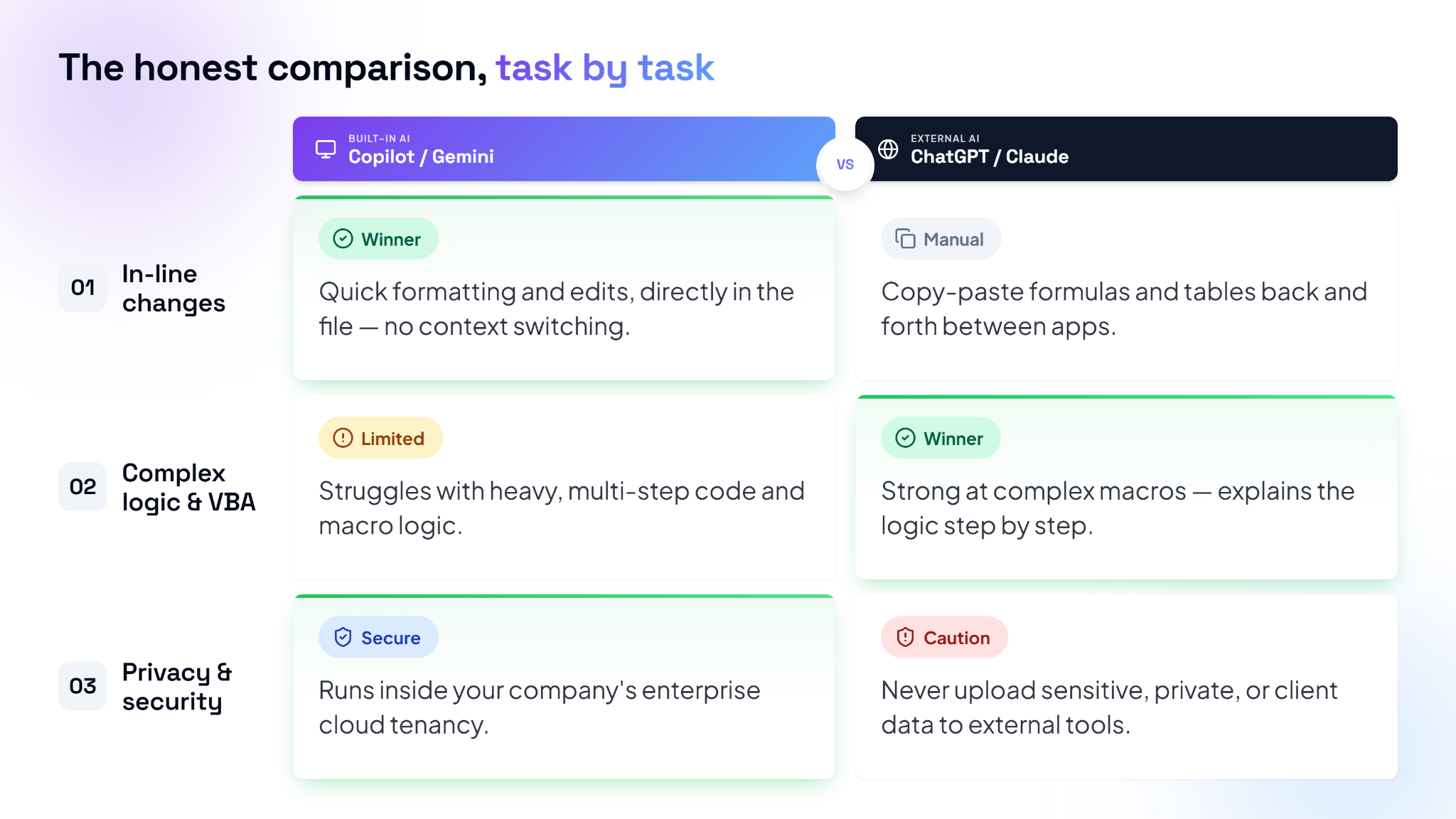
逐項任務的誠實比較:
逐項任務的誠實比較
- 即時更改
內建 AI (Copilot / Gemini):優勝者 — 直接在檔案中進行快速格式設定和編輯
外部 AI (ChatGPT / Claude):手動 — 來回複製貼上公式和表格 - 複雜邏輯與 VBA
內建 AI (Copilot / Gemini):有限 — 難以處理繁重、多步驟的程式碼
外部 AI (ChatGPT / Claude):優勝者 — 擅長複雜的巨集,逐步解釋邏輯 - 私隱與安全性
內建 AI (Copilot / Gemini):安全 — 在您公司的企業雲端中運行
外部 AI (ChatGPT / Claude):注意 — 切勿上載敏感、私人或客戶資料
您不需要付費訂閱 Copilot 即可獲得大部分價值。免費的外部助理通常能讓您在最困難的問題上走得更遠 — VBA、深度公式偵錯 — 而內建工具則在直接處理您的即時檔案時佔優。
值得刻意培養的習慣:下次公式出錯時,不要只是刪除它然後重新開始。貼上確切的錯誤和公式,然後詢問哪裡出了問題。對您實際遇到的十個錯誤這樣做,您就會在打完問題之前開始自行發現問題。這是真正的技能,而不僅僅是更快的輸出。
所有四項技能的潛在啟示:AI 並沒有讓 Excel 過時。它消除了進入門檻。現在最有價值的行政和營運專業人員不是打公式最快的人 — 他們是知道如何指導 AI 為手頭工作建立最清晰、最智能系統的人。
Nexa 的評語:炒作 2/5 · 成熟度 5/5 — 本目錄中最立即可用、最少炒作的 AI 應用之一。僅 VBA 解鎖就值得在這裡花費的十八分鐘。
您現在知道的
- 數據清理、查找、自動化和報告現在都可以用簡單的英語來描述——無需記憶公式。
- VBA 巨集——真正的自動化——現在是您請求的內容,而不是您需要學習編碼的內容。
- 內置 AI 在行內編輯和全數據集樞紐分析表方面表現出色。免費的外部助手在複雜的 VBA 和深度公式調試方面表現出色。
- 切勿將敏感的公司或客戶數據上傳到免費的外部工具。
- 將您的實際錯誤貼到 AI 中,並詢問哪裡出錯了——這樣做足夠多次,您就會開始自己識別模式。
- 最有價值的行政/營運專業人員不再是打字最快的人——他們是最好的 AI 指導者。