
利用 AI 提升电子表格生产力
Excel 技能组合已转变:学习如何引导 AI 进行清理、公式、自动化、报告,以及从错误中真正学习。
专为小屏幕设计,以精简卡片和快速测试代替长篇滚动。
体验互动模式简历上那句意思已变的描述
“精通MS Excel。”多年来,这句话只有一个意思:你懂语法,能解决损坏的公式,并且能手动对齐500行而不会崩溃。
现实检验:这已经不再是它的意思了。现在,擅长Excel意味着知道如何使用AI与你一同思考——清晰地描述你想要的东西,让数小时的手动工作变成数分钟的实际产出。
这不是要你成为一名程序员。这是关于知道该问什么,并在需要时准备好一个可用的提示。
通过描述模式来清理和匹配数据
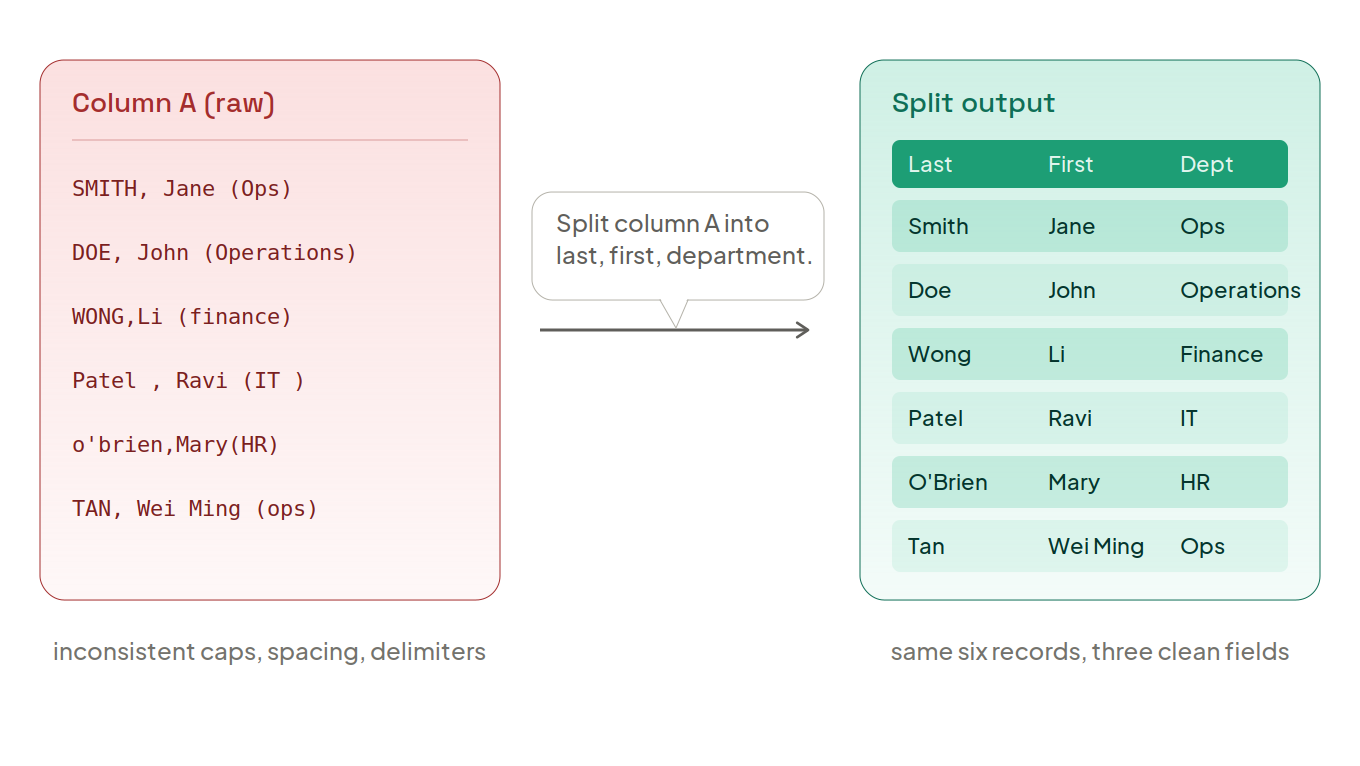
像john.doe_Operations_2026这样的凌乱文本需要变成三个整洁的列:John、Doe、Operations。标准化电话号码。修正日期。标记重复项。这些都是经典的周一早上任务。
旧方法:第一次就正确地组合MID、LEFT、FIND和LEN,而且没有打错字。
如果你有内置AI (Copilot / Gemini):选择表格并输入:
“查看B列。将所有电话号码标准化为(XXX) XXX-XXXX,将A列中的所有名称大写,并用浅红色突出显示任何重复项。”它会原地编辑。甚至不需要查看公式。
如果你改用免费助手 (ChatGPT / Claude):复制5-10行凌乱数据并提示:
“A列有凌乱的文本,格式为‘姓氏, 名字 (部门)’。将其拆分为三个列:姓氏、名字和部门。为第2行写出确切的Excel公式,这样我就可以向下拖动。”
无论哪种方式,技能都是一样的:精确地描述模式,让修正500行数据所需的时间与修正5行数据所需的时间一样长。
您只需描述,无需调试的公式

当您遇到 #N/A 或 #VALUE! 错误,感到血压升高,然后花费三十分钟在搜索引擎上试图弄清楚您的嵌套 XLOOKUP 或 SUMIFS 为何无法提取数据时——您根本不需要成为语法专家来完全避免这些。AI 就像一个按需的数学导师:它将您的逻辑转换为精确的公式。
如果您有内置 AI:直接生成公式:
“创建一个新列,如果 C 列的销售额大于 $50,000 且 D 列的区域是‘North’,则计算 10% 的奖金,否则输出 0。”
如果您正在使用免费助手:粘贴您的标题并解释逻辑:
“我的标题是:ID、Employee_Name、Region、Sales、Commission。为第 2 行编写一个公式,使用 XLOOKUP 从名为‘Targets’的工作表(A 列是 ID,B 列是 Target)中提取销售目标,将其与 Sales 进行比较,并返回‘Goal Achieved’或‘Under Target’。”
即贴即用,第一次就成功,无需在搜索引擎上浪费三十分钟。
大突破:无需编程的自动化

这才是真正的突破点。每个星期五,都要重复十二个手动步骤来格式化和拆分报告——多年来一直被接受为“因为不懂编程,所以只能这样做”。
您不需要学习编程。您需要描述工作流程。以下是确切的步骤顺序:
1. 精确地写下您的手动步骤。例如:“我打开一个主工作表,按区域筛选,复制该区域的行,将它们粘贴到一个新的工作簿中,然后将其保存为 PDF。”
2. 向 AI 索取 VBA 代码。对于这项特定任务,免费的外部助手(Claude、ChatGPT)往往比内置的 Copilot 表现更好——复杂的多步骤代码正是额外深度发挥作用的地方:
“编写一个 Excel VBA 宏,它会查看 C 列(区域)。自动为每个独特的区域创建一个新工作表,将该区域的行复制到其匹配的工作表上,并将每个工作表作为单独的 PDF 保存到我的‘文档’文件夹中。”
3. 打开 VBA 编辑器。在 Excel 中按下 Alt + F11。点击“插入”→“模块”,然后粘贴您获得的代碼。
4. 测试它——如果出错,请不要惊慌。运行宏。如果 Excel 抛出错误,复制确切的错误文本并回复 AI:
“我运行代码时出现了这个错误:[粘贴错误]。我们该如何修复它?”它会重写修正后的代码。这个循环——运行、出错、粘贴、修复——是正常的,并不是您做错了什么的迹象。
在实际错误上重复这个循环足够多次,就会有所转变。您甚至在 AI 解释之前就开始识别模式——一个缺失的 End If,一个不匹配的范围。这就是将 AI 作为拐杖和将其作为您所拥有的最快导师之间的区别。
十份报告合而为一,还有可直接转发的摘要
拖动数据透视表中的字段、猜测某个项目应该放在行还是列、手动为每周同步会议构建图表——现在只需提出问题,即可取代所有这些操作。
如果您的电子表格内置AI功能,它可以看到您整个打开的文件:
“分析这份销售表。上个季度我们表现最好的三个服务类别是什么?创建一个数据透视表来显示这些信息。”
如果您正在使用具备文件上传功能的免费助手(ChatGPT Plus、Claude Projects):导出为 .csv 文件,上传,然后提出的要求不应仅限于数字:
“分析这份运营日志。告诉我哪位员工解决了最多的支持工单,平均解决时间是多少,并给我一份简洁的要点摘要,我可以直接复制到发给经理的邮件中。”
请注意,要求不只是“总结数据”——而是“给我一份今天就可以转发的内容”。这才是真正值得追求的目标。
选择您的工具,以及让您变得更好的习惯
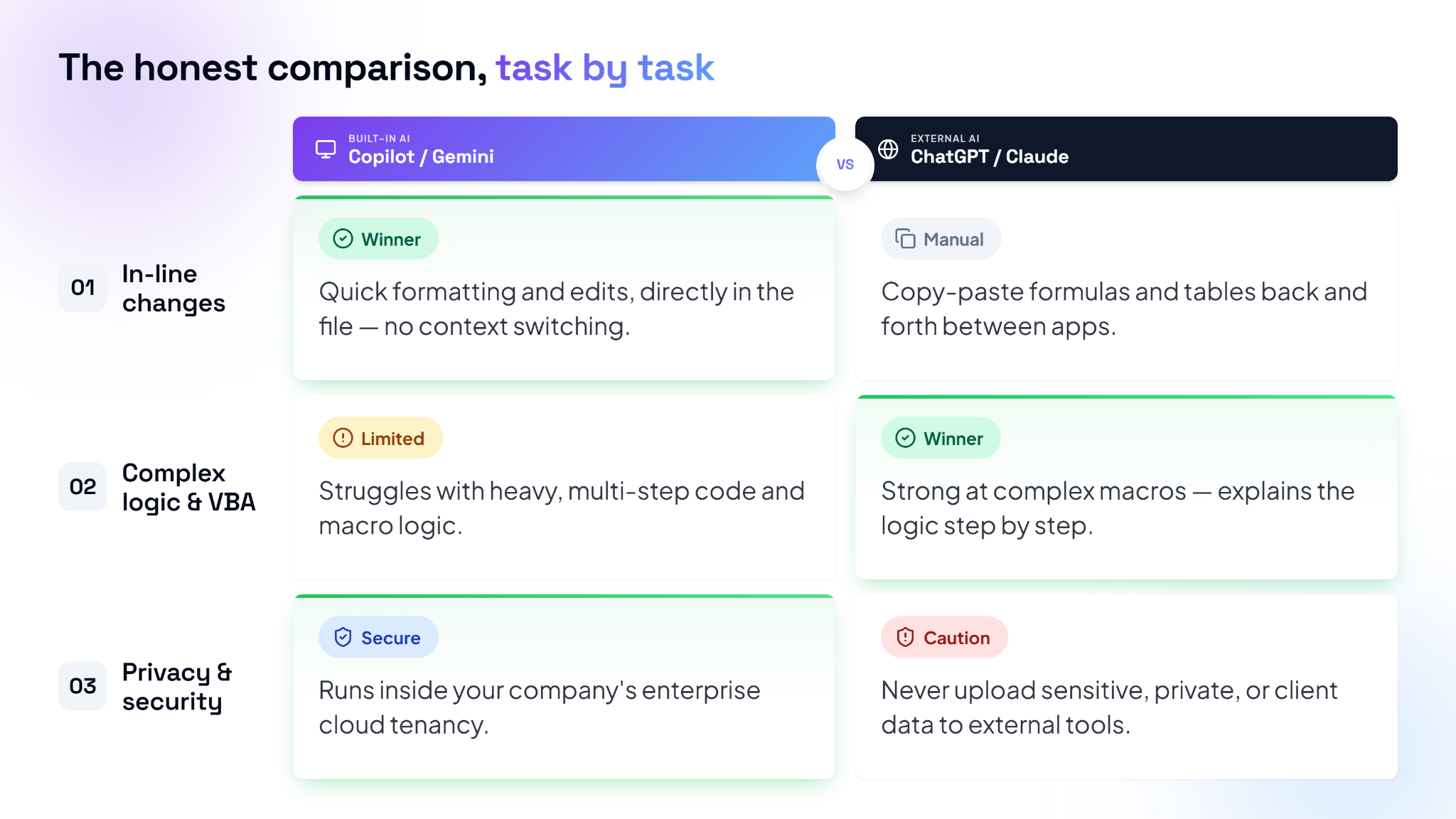
逐项任务的诚实比较:
逐项任务的诚实比较
- 内联更改
内置 AI (Copilot / Gemini):赢家 — 直接在文件中进行快速格式设置和编辑
外部 AI (ChatGPT / Claude):手动 — 来回复制粘贴公式和表格 - 复杂逻辑与 VBA
内置 AI (Copilot / Gemini):有限 — 难以处理繁重、多步骤的代码
外部 AI (ChatGPT / Claude):赢家 — 擅长复杂宏,逐步解释逻辑 - 隐私与安全
内置 AI (Copilot / Gemini):安全 — 在您公司的企业云中运行
外部 AI (ChatGPT / Claude):注意 — 切勿上传敏感、私人或客户数据
您不需要付费订阅 Copilot 即可获得大部分价值。免费的外部助手通常能让您在最困难的问题上走得更远 — VBA、深度公式调试 — 而内置工具则在直接处理您的实时文件时占优。
值得刻意培养的习惯:下次公式出错时,不要只是删除它然后重新开始。粘贴确切的错误和公式,然后询问哪里出了问题。对您实际遇到的十个错误这样做,您就会在打完问题之前开始自行发现问题。这是真正的技能,而不仅仅是更快的输出。
所有四项技能的潜在启示:AI 并没有让 Excel 过时。它消除了进入门槛。现在最有价值的行政和运营专业人员不是打公式最快的人 — 他们是知道如何指导 AI 为手头工作建立最清晰、最智能系统的人。
Nexa 的评语:炒作 2/5 · 成熟度 5/5 — 本目录中最立即可用、最少炒作的 AI 应用之一。仅 VBA 解锁就值得在这里花费的十八分钟。
您现在知道的
- 数据清理、查找、自动化和报告现在都可以用简单的英语来描述——无需记忆公式。
- VBA 宏——真正的自动化——现在是您请求的内容,而不是您需要学习编码的内容。
- 内置 AI 在行内编辑和全数据集数据透视表方面表现出色。免费的外部助手在复杂的 VBA 和深度公式调试方面表现出色。
- 切勿将敏感的公司或客户数据上传到免费的外部工具。
- 将您的实际错误粘贴到 AI 中,并询问哪里出错了——这样做足够多次,您就会开始自己识别模式。
- 最有价值的行政/运营专业人员不再是打字最快的人——他们是最好的 AI 指导者。